【限額以下及其他工程】昆山限額以下及其他工程招標文件制作及上傳指南2.0 - 代理企業
【信息發布時間:2024-09-05閱讀次數:】 【我要打印】 【關閉】
一、資審文件、資審澄清(答疑)文件制作
1.制作資審文件的前置條件
在博浪業務系統中流程走到負責人提交招標公告審核步驟(詳情見“限額及其他工程管理平臺操作手冊 – 代理企業”)后,可進資審文件制作。
博浪業務系統操作手冊地址:http://218.4.45.172:8086/kssfzx/034003/034003003/20210128/072aef74-6a07-46cd-858a-a045c53a5278.html
2.文件制作所需軟件(工具)
首先將招標代理(招標人)CA插入電腦。打開“昆山限額平臺招標文件制作軟件”軟件

3.選取范本模板及項目
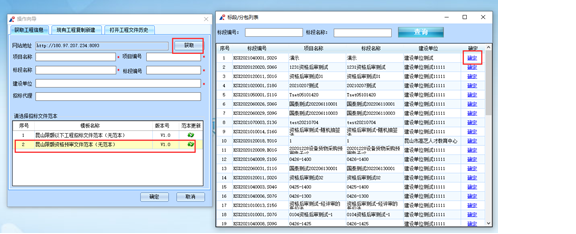
(1)選擇資審范本模板,然后點擊“獲取”按鈕,再然后選擇相應項目,選擇項目后需再次核對標段名稱及標段編號相關信息無誤后,點擊“確定”按鈕
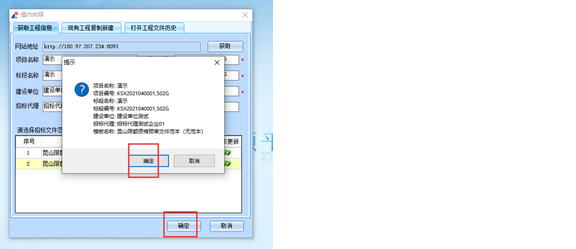
(2)選擇文件存放位置后,便可進行招標文件相關編輯操作。此時產生的文件為“工程文件”可在此文件上進行修改重新生成招標文件
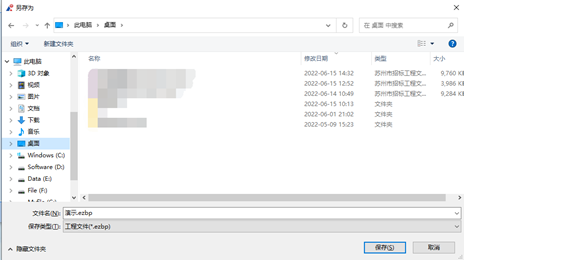
工程文件(后綴為“.ezbp”):

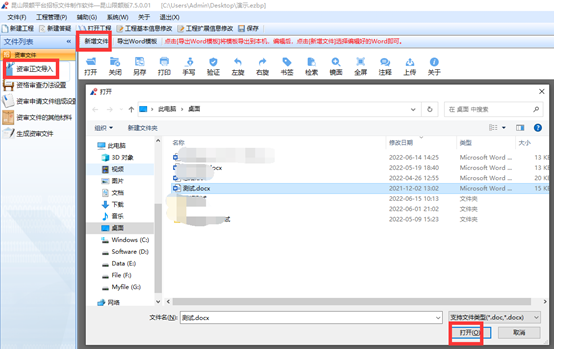
4.資審正文導入
點擊【新增文件】將編輯好的word文件直接導入。
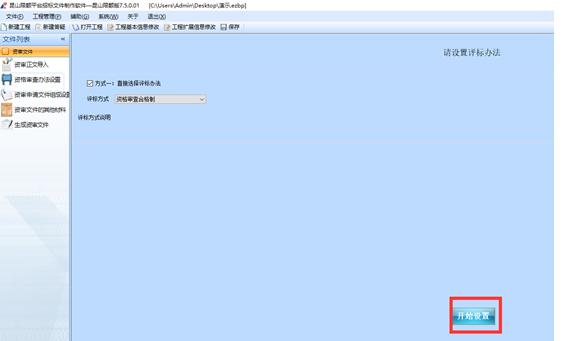
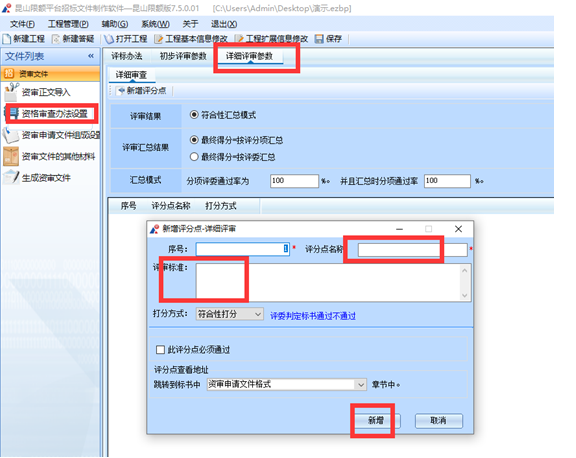
5.資審辦法設置
選擇辦法后,點擊“開始設置”
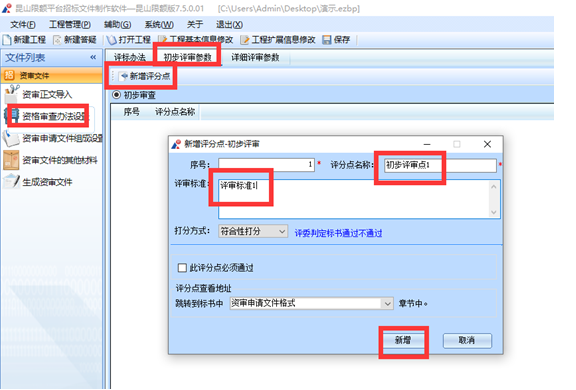
(1)初步評審參數。點擊“新增評分點”在彈出的對話框中輸入評分點和評分標準,然后點“新增按鈕”完成評審點的新增。如果有多個評審點,按照同樣的方法執行多次即可。
(2)詳細評審參數。點擊“新增評分點”在彈出的對話框中輸入評分點和評分標準,然后點“新增按鈕”完成評審點的新增。如果有多個評審點,按照同樣的方法執行多次即可。
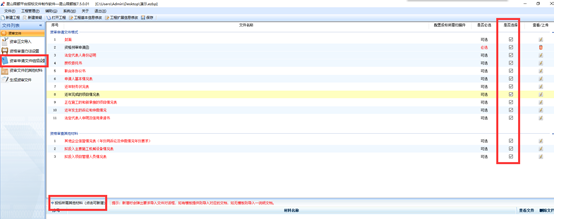
6.資審申請文件組成設置
在此節點可自行選擇資審申請文件的組成內容,也可點擊“投標文件所需其他材料”新增節點。
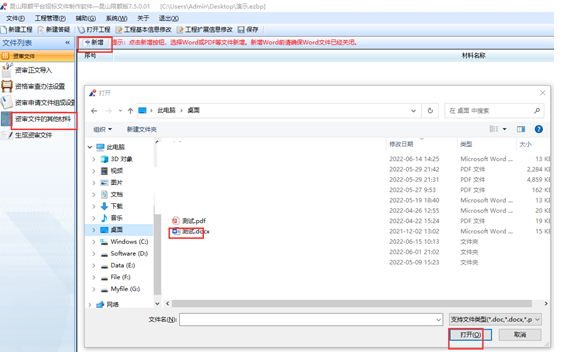
7.資審文件的其他材料
如果需要上傳一些其他材料到資審文件中,可在此節點上傳,如不需要上傳則可不做處理。
8.生成資審文件
先進行文件檢查,然后進行轉換并電子簽章,最后生成招標文件。

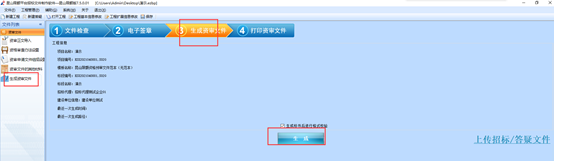
生成好的資審文件(后綴:JSZS)

9.新建資審澄清(答疑)文件
打開工程文件(后綴為“.ezbp”),點擊【新建答疑】按鈕便會出現答疑文件制作窗口,參照資審文件制作方式,在相應節點上傳相關文件。點擊【生成答疑文件】即可生成文件。
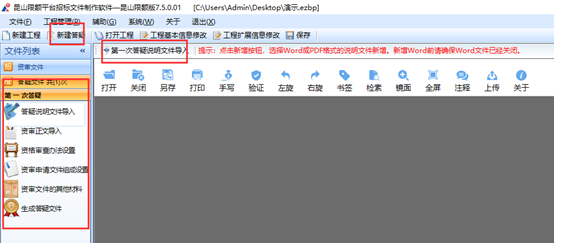
生成好的資審答疑文件(后綴:JSCS)

二、招標文件、招標澄清(答疑)文件、控制價文件制作
1.制作招標文件的前置條件
預審項目,在資審流程結束后再制作招標文件。
后審項目,在博浪業務系統中流程走到負責人提交招標公告審核步驟(詳情見“限額及其他工程管理平臺操作手冊 – 代理企業”)后,可進行招標文件制作。
博浪業務系統操作手冊地址:http://218.4.45.172:8086/kssfzx/034003/034003003/20210128/072aef74-6a07-46cd-858a-a045c53a5278.html
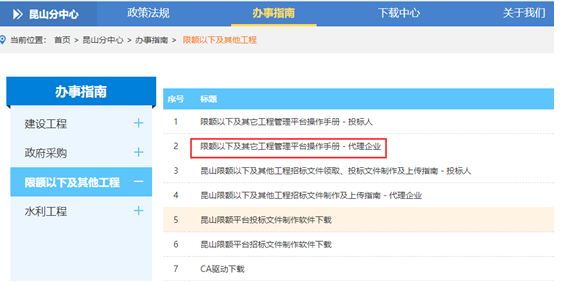
2.文件制作所需軟件(工具)
首先將招標代理(招標人)CA插入電腦。打開“昆山限額平臺招標文件制作軟件”軟件
3.選取范本模板及項目
(1)選擇相應范本模板,然后點擊“獲取”按鈕,再然后選擇相應項目,選擇項目后需再次核對標段名稱及標段編號相關信息無誤后,點擊“確定”按鈕。
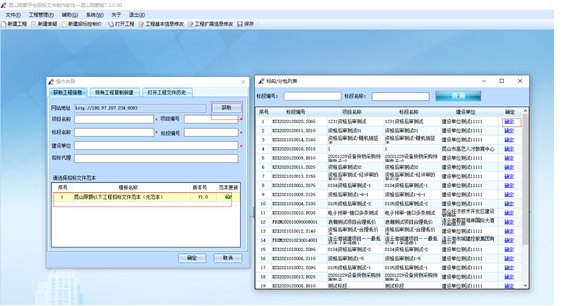
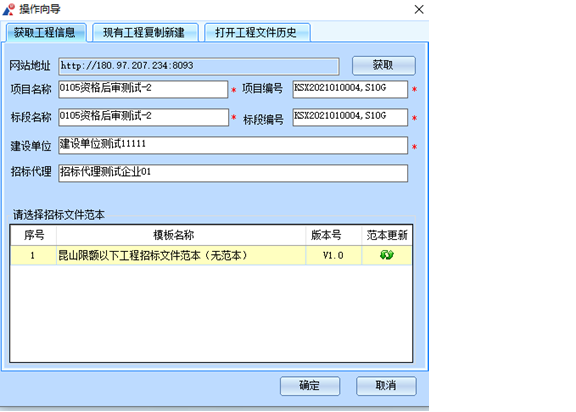
(2)選擇文件存放位置后,便可進行招標文件相關編輯操作。此時產生的文件為“工程文件”可在此文件上進行修改重新生成招標文件
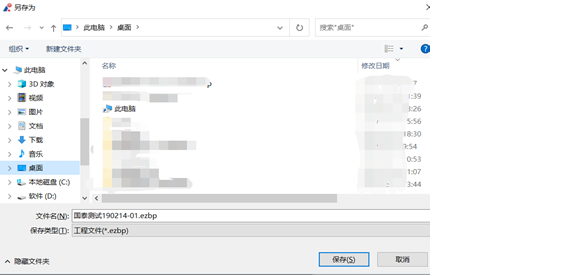
工程文件(后綴為“.ezbp”):
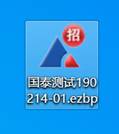
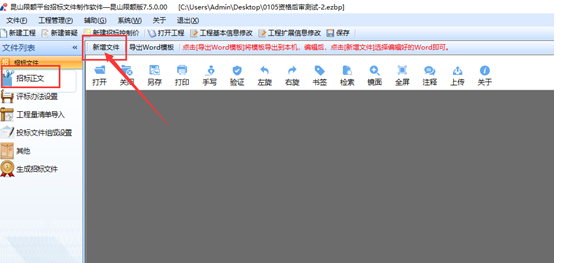
4.招標文件正文
點擊【新增文件】將比編輯好的word文件直接導入。
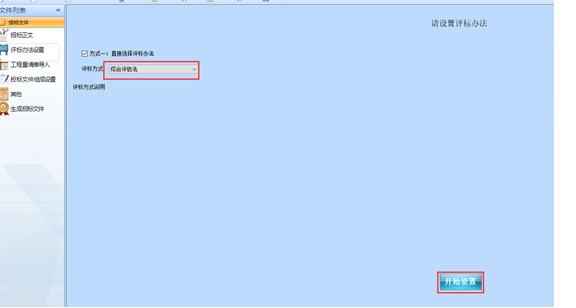
5.評標辦法設置
選擇辦法后,點擊“開始設置”
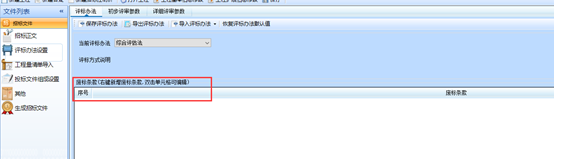
(1)廢標條款。鼠標右擊新增廢標條款。
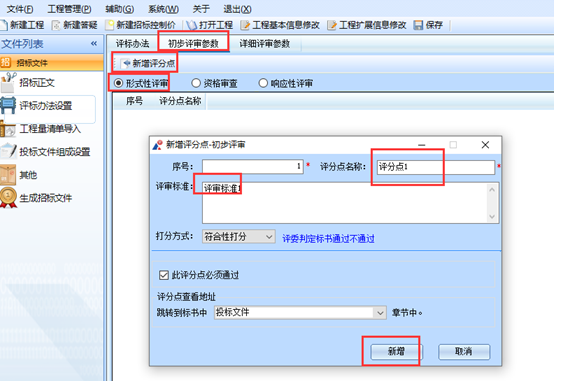
(2)【初步評審】--【形式性評審】評分點設置。選中【形式性評審】后,點擊【新增評分點】輸入評分點名稱及標準即可。若有多個評分點,需新增多次。
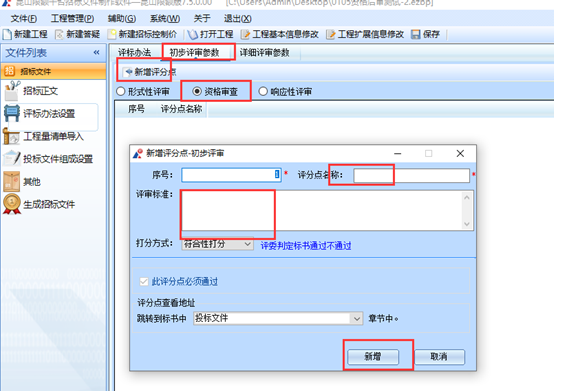
(3)【初步評審】--【資格審查】評分點設置。選中【資格審查】后,點擊【新增評分點】輸入評分點名稱及標準即可。若有多個評分點,需新增多次。
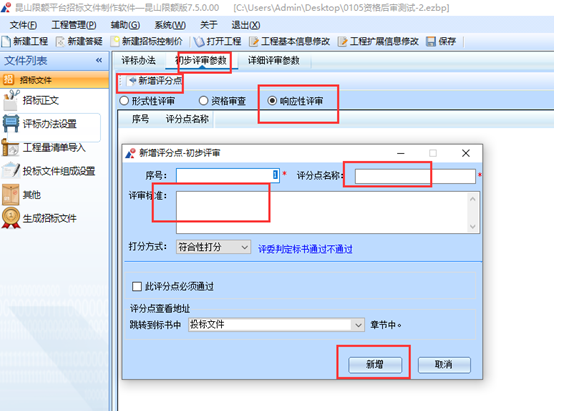
(4)【初步評審】--【響應性評審】評分點設置。選中【響應性評審】后,點擊【新增評分點】輸入評分點名稱及標準即可。若有多個評分點,需新增多次。
(5)【詳細評審】--【價格分】評分點設置。選中【價格分】后,點擊【新增評分點】輸入評分點名稱及標準,并設置評分點的最低和最高分。也可選擇匯總方式。若有多個評分點,需新增多次。
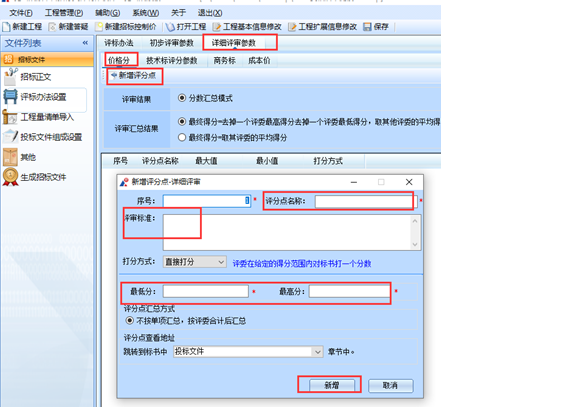
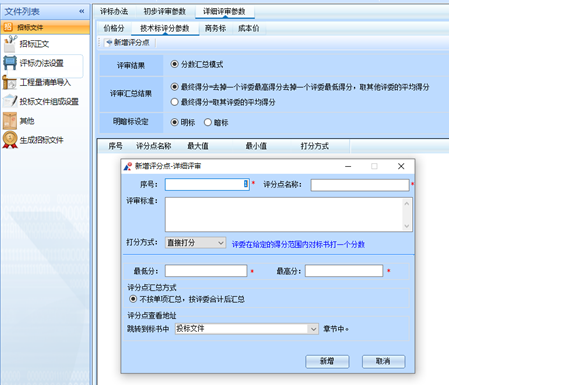
(6)【詳細評審】--【技術標評分參數】評分點設置。選中【技術標評分參數】后,點擊【新增評分點】輸入評分點名稱及標準,并設置評分點的最低和最高分。也可選擇匯總方式,明暗標。若有多個評分點,需新增多次。
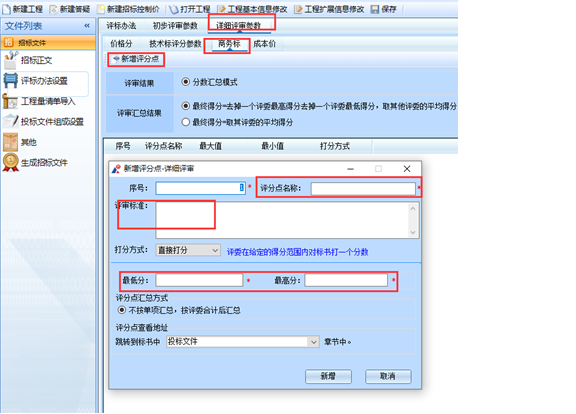
(7)【詳細評審】--【商務標】評分點設置。選中【商務標】后,點擊【新增評分點】輸入評分點名稱及標準,并設置評分點的最低和最高分。也可選擇匯總方式。若有多個評分點,需新增多次。
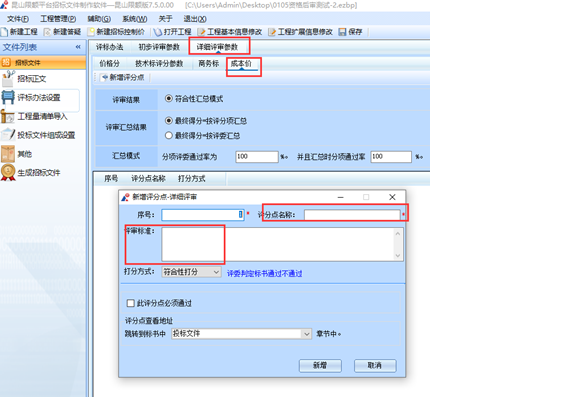
(8)【詳細評審】--【成本價】評分點設置。選中【成本價】后,點擊【新增評分點】輸入評分點名稱及標準。若有多個評分點,需新增多次。
6.工程量清單
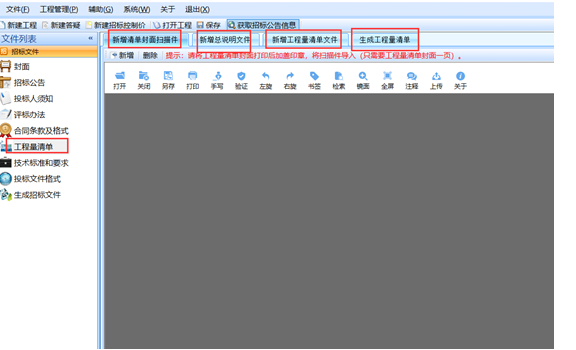
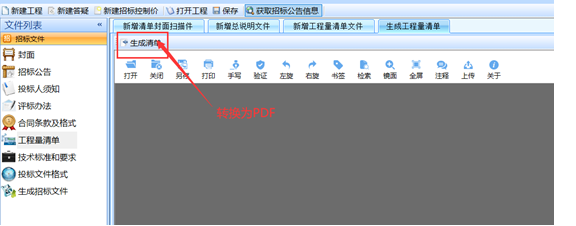
在工程量清單節點(如需要),分別上傳清單封面、說明文件、工程量清單并對清單文件進行PDF轉換。如不需要工程量清單,此節點可不做處理。
7.投標文件組成設置
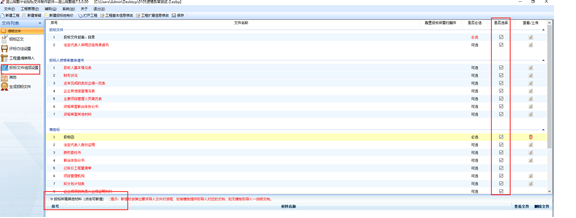
在此節點可自行選擇投標文件的組成內容,也可點擊“投標文件所需其他材料”新增內容。如果在上一步驟中未上傳工程量清單(項目不需要工程量清單時),在該步驟需要將“已標價工程量清單”節點去掉(把勾去掉)。
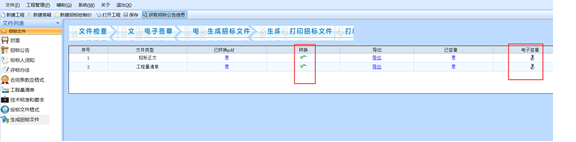
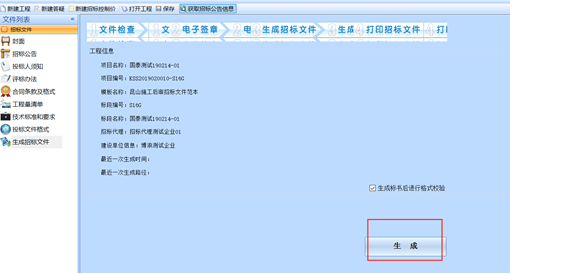
8.生成招標文件
先進行文件檢查,然后進行轉換并電子簽章,最后生成招標文件
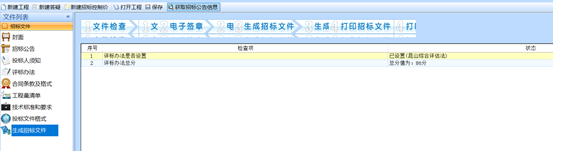
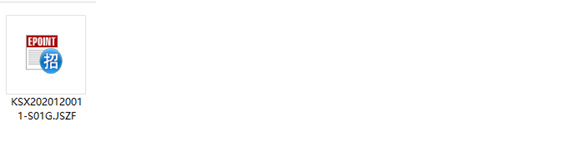
生成好的招標文件(后綴為“.JSZF”)
9.新建招標澄清(答疑)文件
打開工程文件(后綴為“.ezbp”),點擊【新建答疑】按鈕便會出現答疑文件制作窗口,參照招標文件制作方式,在相應節點上傳相關文件。點擊【生成答疑文件】即可生成文件。
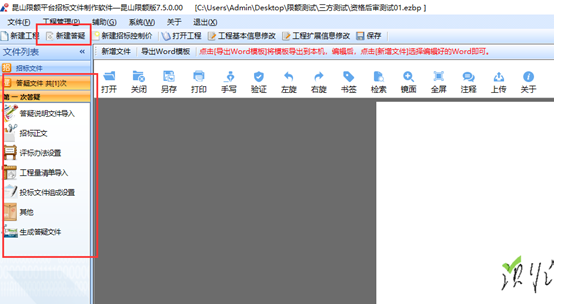
文件后綴為“.JSCF”
10.新建控制價文件
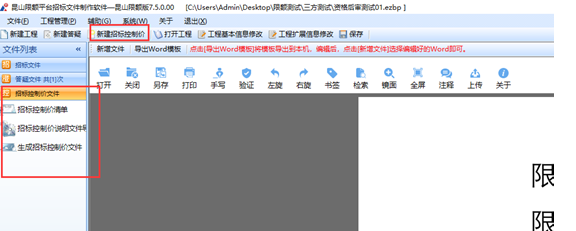
打開工程文件(后綴為“.ezbp”),點擊【新建招標控制價】按鈕。便會出現控制價文件制作窗口,分別導入“招標控制價清單”文件、“招標控制價說明文件”,點擊【生成招標控制價文件】即可生成控制文件。
文件后綴為“.JSBF”
三、文件上傳
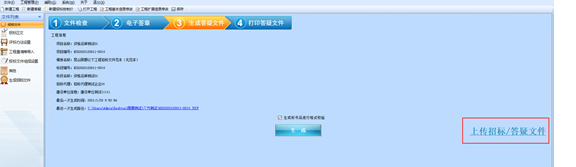
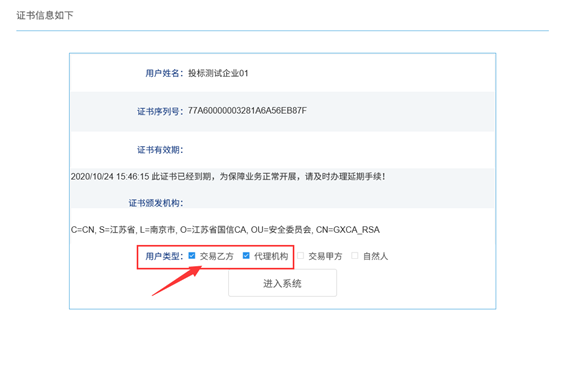
資審文件或招標文件制作完成后點擊“上傳招標/答疑文件”,會跳轉到標書上傳頁面,首次登錄需要勾選用戶類型,如果只有招標代理身份,就只勾選“代理機構”;如果同時具有投標人、招標代理身份,請同時勾選“交易乙方”“招標代理”,選定用戶類型后點擊【進入系統】可進入詳情頁面。
1.預審流程
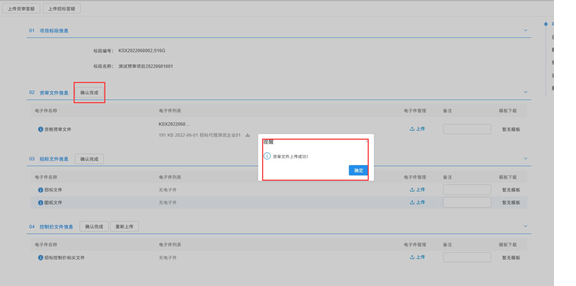
(1)資審文件上傳
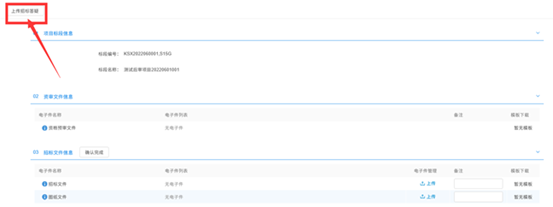
在資審文件上傳模塊上傳相應文件,上傳后務必點擊【確認完成】系統提示文件上傳成功,才算完成文件上傳。
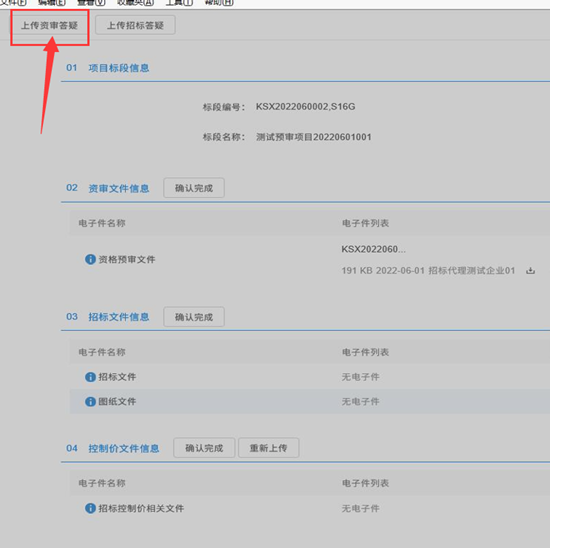
(2)資審澄清(答疑)文件上傳
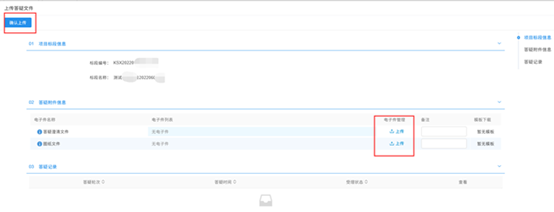
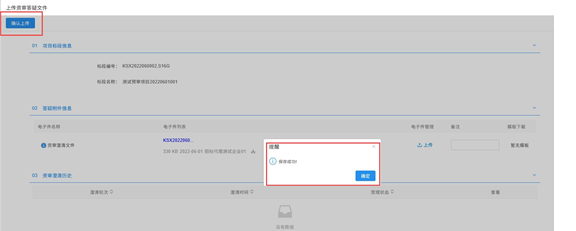
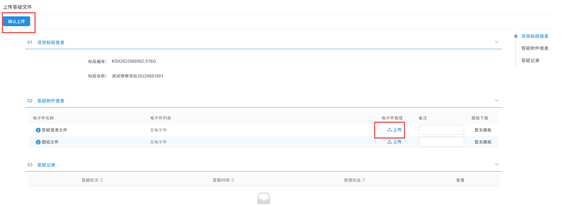
點擊【上傳資審答疑】按鈕,在跳轉的詳情頁相應位置上傳文件,上傳后務必點擊【確認上傳】系統提示文件保存成功,才算完成文件上傳。
(3)招標文件上傳
進入詳情頁面后,在相應位置分別上傳招標文件、圖紙文件,上傳后務必點擊【確認完成】系統提示文件上傳成功,才算完成文件上傳。
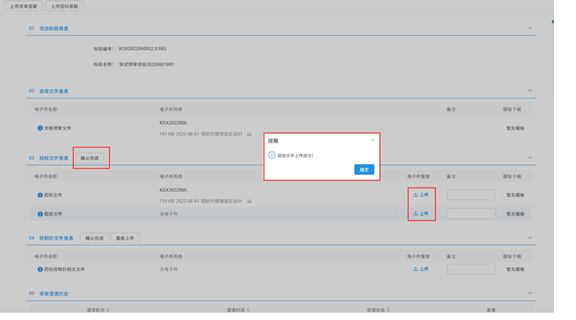
(4)控制價文件上傳
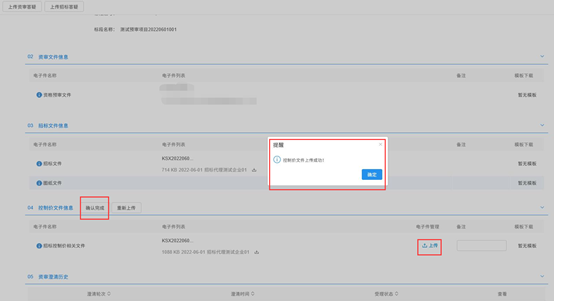
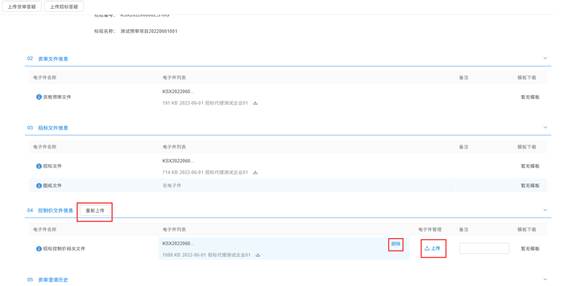
如需要上傳控制價文件的,在控制價文件上傳模塊上傳相應文件,上傳后務必點擊【確認完成】,系統提示文件上傳成功,才算完成文件上傳。如控制價文件需要重新上傳,點擊【重新上傳】按鈕,可以重新上傳文件,重新上傳后仍需要點【確認完成】。
(5)招標澄清(答疑)文件上傳
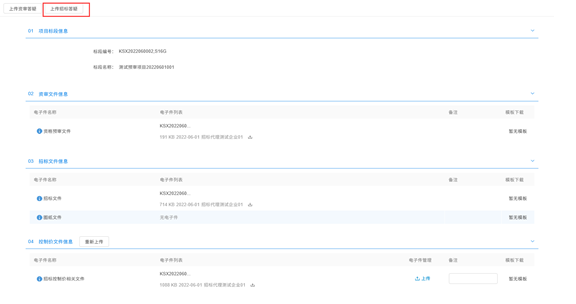
點擊【上傳招標答疑】 系統會跳轉答疑文件上傳頁面,在答疑澄清文件上傳窗口上傳文件,上傳后務必點擊【確認上傳】系統提示文件保存成功,才算完成文件上傳。
2.后審流程
(1)招標文件上傳
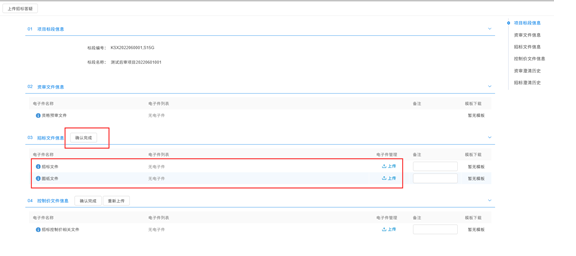
進入詳情頁面后,在相應位置分別上傳招標文件、圖紙文件,上傳后務必點擊【確認完成】系統提示文件上傳成功,才算完成文件上傳。
(2)控制價文件上傳
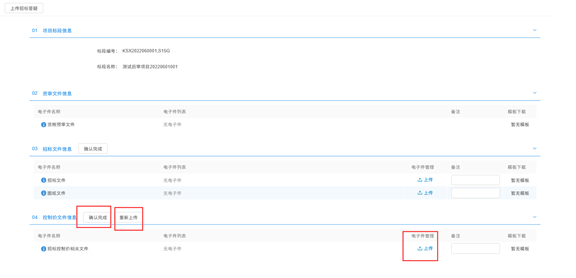
如需要上傳控制價文件的,在控制價文件上傳模塊上傳相應文件,上傳后務必點擊【確認完成】系統提示文件上傳成功,才算完成文件上傳。如控制價文件需要重新上傳,點擊【重新上傳】按鈕,可以重新上傳文件,重新上傳后仍需要點【確認完成】。
(3)招標澄清(答疑)文件上傳
點擊【上傳招標答疑】 系統會跳轉答疑文件上傳頁面,在答疑澄清文件上傳窗口上傳文件,上傳后務必點擊【確認上傳】系統提示文件保存成功,才算完成文件上傳